Решение проблемы-PS3 и роутера!!!
Естественно, решаем проблему инета!!!


Итак, излагаю суть моей проблемы... Я уже консультировался в другой теме, по поводу предыдущей проблемы, помогли ВСЕМ СПС!!! Теперь проблема номер 2.
Купил я роутер ASUS WL-520gC.. Его в принципе без проблем подключил через VPN соединение к компу, всё на компе инет есть...
Я не создавал ни каких беспроводных сетей, новых подключений и т.д. и т.п. просто использовал стандартный софт идущий в комплекте с роутером, (ВСЁ ОК). Иду в другую комнату, там где стоит моя PS3, смотрю на индикатор wi-fi мигает(значит контакт есть), беру пульт и начинаю настраивать её к инету..
1.Выбираю безпроводное подключение
2.Выбираю настройки простые (т.е. по быстрому)
3.Далее выбираю беспроводную сеть (которую сам создал, при настройке роутера)
4. Ввожу пароль.
В конце нажимаю тест-соединение....
(Получение ip адреса-успешно получен)
(соединение с интернетом-время соединения с сервером истекло ошибка №80710092)
КСТАТИ, ЗАМЕТИЛ ОДИН ОЧЕНЬ ИНТЕРЕСНЫЙ ФАКТ, НА ТЕЛЕФОНЕ ВЫБИРАЮ СВОЮ СЕТЬ WI-FI, ОН ЕЁ ОБНАРУЖИВАЕТ, ВЫБИРАЮ, ЗАХОЖУ, А САЙТЫ НЕ ГРУЗИТ...
Вот от сюда и вопрос ????????????????????????????????? ЧТО ДЕЛАТЬ??????????


bBullet:
МАКСмк:
Пожожди..Ты говоришь именно такой роутер ...какой....??????
Асус 520, последняя прошивка с сайта асус. Есть еше один asus 500W с прошивкой от Олега. Веб интервфейс у них в целом одинаковый, за исключением нюансов. По асусу есть один замечательный ресурс, изучи эту темку... http://www.wl500g.info/showthread.php?t=3171 Твой роутер настраивается так же.
Напиши какой у тебя провайдер, версию прошивки роутера. Или ты думаешь, что мы бабки-догадки? :)
ТАК,,
1.(ПРОВАЙДЕР).. Московская область, город Одинцово, 5 км. от МКАД. провайдер 7-sky или SEVEN SKY.
2.(версия прошивки роутера) я не знаю где её посмотреть...Но купил его 10 января 2010 года...Может это чо подскажет, если нет то приеду домой, это где то часика полтора и отпишусь, просто пробки жесть....(только подскажи где это посмотреть.) я на обратной стороне роутера смотрел, кроме как настроек для входа в веб интерфейс ничего не увидел...(или не понял)
 0
0  0
0

Понятно... Вечером попробую помочь тебе, если другие к этому времени не помогут.
0 0
bBullet:
Понятно... Вечером попробую помочь тебе, если другие к этому времени не помогут.
ВСЁ ДОБРО...Я ТОГДА ПОПЁР..., КАК ДОБЕРУСЬ ОТПИШУСЬ...!!!!!!!!!!
bBullet:
Понятно... Вечером попробую помочь тебе, если другие к этому времени не помогут.
ТАК ВОТ Я И ДОМА, НО ПОХОДУ ПОЗдНОВАТО..НО ТЕМ НЕ МЕНЕЕ ВСЁ ЖЕ СИЖУ И ЖДУ ПОМОЩИ....
0 0
Подключаем кабели к роутеру согласно инструкции. В настройках сетевой карты ставим следующее:
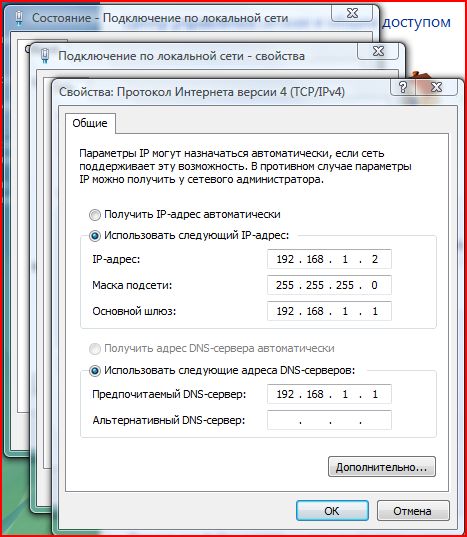
Итак, входим в веб-интерфейс роутера. Для этого открываем Internet Explorer и в поле адрес вводим 192.168.1.1 . Вводим логин и пароль на вход. Если до этого не менял, то по умолчанию admin, admin. Вошли в веб-интерфейс (фиолетово-белый). Рекомендуется сразу поменять пароль на вход, для этого слева выбираем System Setup -> Change Password. Вводим дважды новый пароль. Жмем кнопку Save, затем Save&Restart роутер должен перезагрузиться.
Теперь вводим настройки соединения. Посмотрел форум твоего прова, указанные мной настройки должны быть правильные, но все равно проверь данные подключения по документам выданных тебе! Слева в веб-интерфейсе выбираем IP Config -> WAN & LAN. Вводим настройки… WAN Connection Type - PPTP; Get IP automatically? - Yes; Get DNS Server automatically? - Yes; User Name: - логин для подключения к интернет; Password: - пароль для подключения; Heart-Beat or PPTP/L2TP (VPN) Server: vpn.7-sky.info (адреса vpn-сервера указываются в зависимости от провайдера, проверь по документам). Все остальное оставляется как есть. P.S. Для увеличения скорости PPTP в поле Additional pppd options: прописывают nomppe nomppc, повлияет ли это для твоего провайдера или нет, я не знаю. Жмем кнопку Finish, затем Save&Restart роутер должен перезагрузиться. По идее если все введено правильно, на компьютере должен быть интернет. А в Status & Log -> Status в строке Link Status должно быть Connected, это означает, что VPN-соединение роутер установил. Если в строке Link Status: Diconnected, пробуем нажать кнопку Connect. Если соединение не установилось, то еще раз проверяем правильность введенных ранее настроек; звоним в тех поддержку провайдера, и узнаем настройки.
Для доступа к сети и сетевым ресурсам провайдера необходимо будет прописать статический маршрут. Слева выбираем IP Config -> Route. В таблицу Static Route List вводим Network/Host IP - 10.0.0.0; Netmask - 255.0.0.0; Gateway - основной шлюз можно посмотреть в состоянии подключения по локальной сети или по документам; Metric – 1; Interface - MAN. Потом нажимаем кнопку Add, маршрут занесется. Жмем кнопку Finish, затем Save&Restart роутер должен перезагрузиться.
Настройка вафли. Слева выбираем Wireless -> Interface. Вводим настройки… SSID – название твоей беспроводной сети, например, maksmk.wifi :) ; Channel – 11. Нужно выбрать канал подальше от тех, которые заняты точками соседей (посмотреть в списке сетей в Windows). Обычно ставят каналы 1,4,7,11. Если сесть на занятый канал - скорость скачет; Authentication Method – WPA2-Personal; WPA Encryption – AES; WPA Pre-Shared Key – придумай и введи ключ для доступа к беспроводной сети; Все остальное оставляется как есть. Жмем кнопку Finish, затем Save&Restart роутер должен перезагрузиться. Будет доступна беспроводная сеть maksmk.wifi. P.S. Потом, как будет инет на плойке, можно будет еще сделать Wireless->Access Control добавить MAC-адреса тех беспроводных карт которым позволено подключаться к роутеру (дополнительная защита от несанкционированного подключения).
Что еще… Можно присвоить для PS3 постоянный ip-адрес внутри сети роутера, может потребоваться при пробросе портов на PS3. Для этого слева выбираем IP Config -> DHCP Server. В поле Manually Assigned IP List… Пишем MAC Address – Мас-адрес PS3 (можно посмотреть в настройках плойки, сведения о системе (или как-то так)); IP Address – например, - 192.168.1.5; Host Name – например, - PS3. На всякий случай, проброс портов делается тут: NAT Setting -> Virtual Server. Какие порты прописывать смотри тут: faq.en.playstation.com/cgi-bin/scee_gb.cfg/php/enduser/std_adp.php
Все роутер настроен. Теперь включаешь плойку, идешь в настройки интернета, сканируешь беспроводные сети, находишь свою maksmk.wifi, вводишь ключ. Вроде все.
0 0
Спасибо дружище.....Наконецто, всё сделал.. Я не знаю где и как ты взял эти настройки.., но всё с первого раза заработало...
Пишу это сообщение с плойки....
Блин даже не знаю как тебя отблагодарить...


 ураааааааааааааа!!!!!!!!!!
0 0
bBullet:
ну что получилоь?
Спасибо дружище.....Наконецто, всё сделал.. Я не знаю где и как ты взял эти настройки.., но всё с первого раза заработало...
Пишу это сообщение с плойки....
Блин даже не знаю как тебя отблагодарить...


 ураааааааааааааа!!!!!!!!!!
bBullet:
Подключаем кабели к роутеру согласно инструкции. В настройках сетевой карты ставим следующее:
Итак, входим в веб-интерфейс роутера. Для этого открываем Internet Explorer и в поле адрес вводим 192.168.1.1 . Вводим логин и пароль на вход. Если до этого не менял, то по умолчанию admin, admin. Вошли в веб-интерфейс (фиолетово-белый). Рекомендуется сразу поменять пароль на вход, для этого слева выбираем System Setup -> Change Password. Вводим дважды новый пароль. Жмем кнопку Save, затем Save&Restart роутер должен перезагрузиться.Теперь вводим настройки соединения. Посмотрел форум твоего прова, указанные мной настройки должны быть правильные, но все равно проверь данные подключения по документам выданных тебе! Слева в веб-интерфейсе выбираем IP Config -> WAN & LAN. Вводим настройки… WAN Connection Type - PPTP; Get IP automatically? - Yes; Get DNS Server automatically? - Yes; User Name: - логин для подключения к интернет; Password: - пароль для подключения; Heart-Beat or PPTP/L2TP (VPN) Server: vpn.7-sky.info (адреса vpn-сервера указываются в зависимости от провайдера, проверь по документам). Все остальное оставляется как есть. P.S. Для увеличения скорости PPTP в поле Additional pppd options: прописывают nomppe nomppc, повлияет ли это для твоего провайдера или нет, я не знаю. Жмем кнопку Finish, затем Save&Restart роутер должен перезагрузиться. По идее если все введено правильно, на компьютере должен быть интернет. А в Status & Log -> Status в строке Link Status должно быть Connected, это означает, что VPN-соединение роутер установил. Если в строке Link Status: Diconnected, пробуем нажать кнопку Connect. Если соединение не установилось, то еще раз проверяем правильность введенных ранее настроек; звоним в тех поддержку провайдера, и узнаем настройки.
Для доступа к сети и сетевым ресурсам провайдера необходимо будет прописать статический маршрут. Слева выбираем IP Config -> Route. В таблицу Static Route List вводим Network/Host IP - 10.0.0.0; Netmask - 255.0.0.0; Gateway - основной шлюз можно посмотреть в состоянии подключения по локальной сети или по документам; Metric – 1; Interface - MAN. Потом нажимаем кнопку Add, маршрут занесется. Жмем кнопку Finish, затем Save&Restart роутер должен перезагрузиться.
Настройка вафли. Слева выбираем Wireless -> Interface. Вводим настройки… SSID – название твоей беспроводной сети, например, maksmk.wifi :) ; Channel – 11. Нужно выбрать канал подальше от тех, которые заняты точками соседей (посмотреть в списке сетей в Windows). Обычно ставят каналы 1,4,7,11. Если сесть на занятый канал - скорость скачет; Authentication Method – WPA2-Personal; WPA Encryption – AES; WPA Pre-Shared Key – придумай и введи ключ для доступа к беспроводной сети; Все остальное оставляется как есть. Жмем кнопку Finish, затем Save&Restart роутер должен перезагрузиться. Будет доступна беспроводная сеть maksmk.wifi. P.S. Потом, как будет инет на плойке, можно будет еще сделать Wireless->Access Control добавить MAC-адреса тех беспроводных карт которым позволено подключаться к роутеру (дополнительная защита от несанкционированного подключения).
Что еще… Можно присвоить для PS3 постоянный ip-адрес внутри сети роутера, может потребоваться при пробросе портов на PS3. Для этого слева выбираем IP Config -> DHCP Server. В поле Manually Assigned IP List… Пишем MAC Address – Мас-адрес PS3 (можно посмотреть в настройках плойки, сведения о системе (или как-то так)); IP Address – например, - 192.168.1.5; Host Name – например, - PS3. На всякий случай, проброс портов делается тут: NAT Setting -> Virtual Server. Какие порты прописывать смотри тут: faq.en.playstation.com/cgi-bin/scee_gb.cfg/php/enduser/std_adp.php
Все роутер настроен. Теперь включаешь плойку, идешь в настройки интернета, сканируешь беспроводные сети, находишь свою maksmk.wifi, вводишь ключ. Вроде все.
Кстати, настройки с картинки я не стал вводить... !!! Просто не заметил... И всё равно всё работает...
У меня там всё автоматом осталось...т.е. получать автоматом..
0 0
Из своих мозгов взял))) 1,5 часа тебе писал статью))) Там ничего сложного нет... Со временем сам во всем разберешся.
Если по автомату стоит - тоже гуд!
0 0
bBullet:
Из своих мозгов взял))) 1,5 часа тебе писал статью))) Там ничего сложного нет... Со временем сам во всем разберешся.
Дааамм... Я так думаю с огромным так временем... Я просто это всё вообще не догоняю...Но я эти настройки себе татуировкой набью..На спине.. Чтоб не забыть)))))))))))))))))))))
Блин вот ты мне помог,ааааааааааа!!!!!!!!!!!! Я в шоке...
А ты как я понял сисадмин, наверное....
0 0
Нет, не сисадмин))) Просто продвинутый пользователь ПК  Удачи в сетевых баталиях
0 0